Todos
Primeros pasos
Reservas
Huéspedes
Marketing
Configuración
1
El Dashboard: tu resumen del díaOcupación, tarifa media, RevPAR y quién entra/sale hoy
- Entra a agenda.veaagencia.com/app con el correo y contraseña que te dio VeaAgencia.
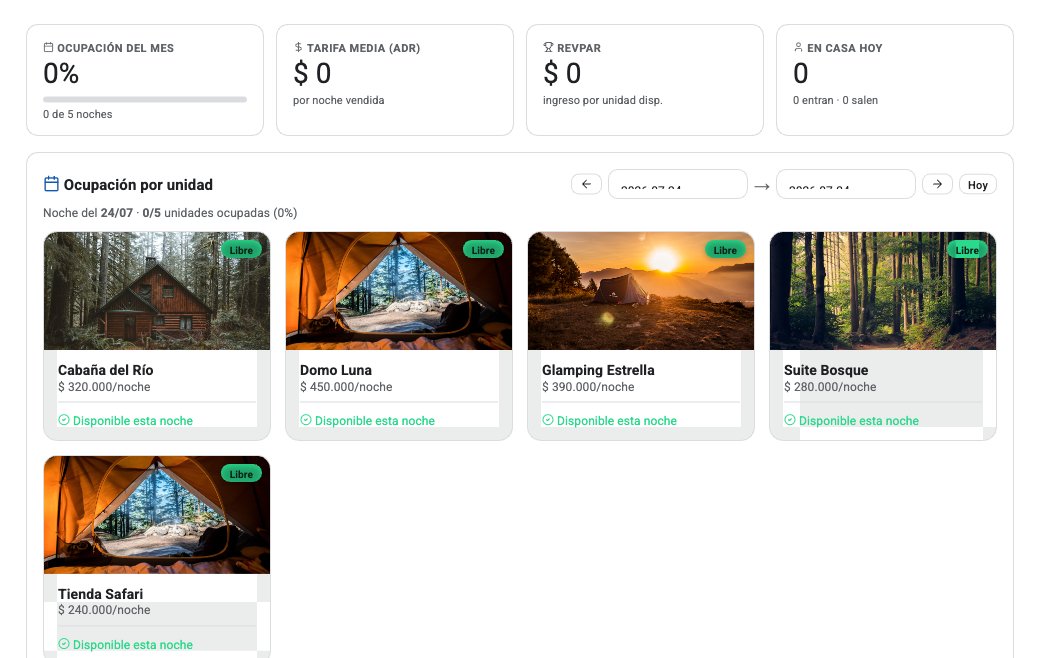
- El Dashboard es la primera pantalla que ves: muestra la ocupación del mes, la tarifa media (ADR), el RevPAR y cuántos huéspedes entran o salen hoy.
- Más abajo verás la Ocupación por unidad día por día, con foto de cada cabaña/habitación y su estado (Libre / Ocupada).
- Usa las flechas ← → o el botón Hoy para moverte entre fechas sin salir del Dashboard.
2
Configura tu alojamientoNombre, logo, moneda, zona horaria y tipo de negocio
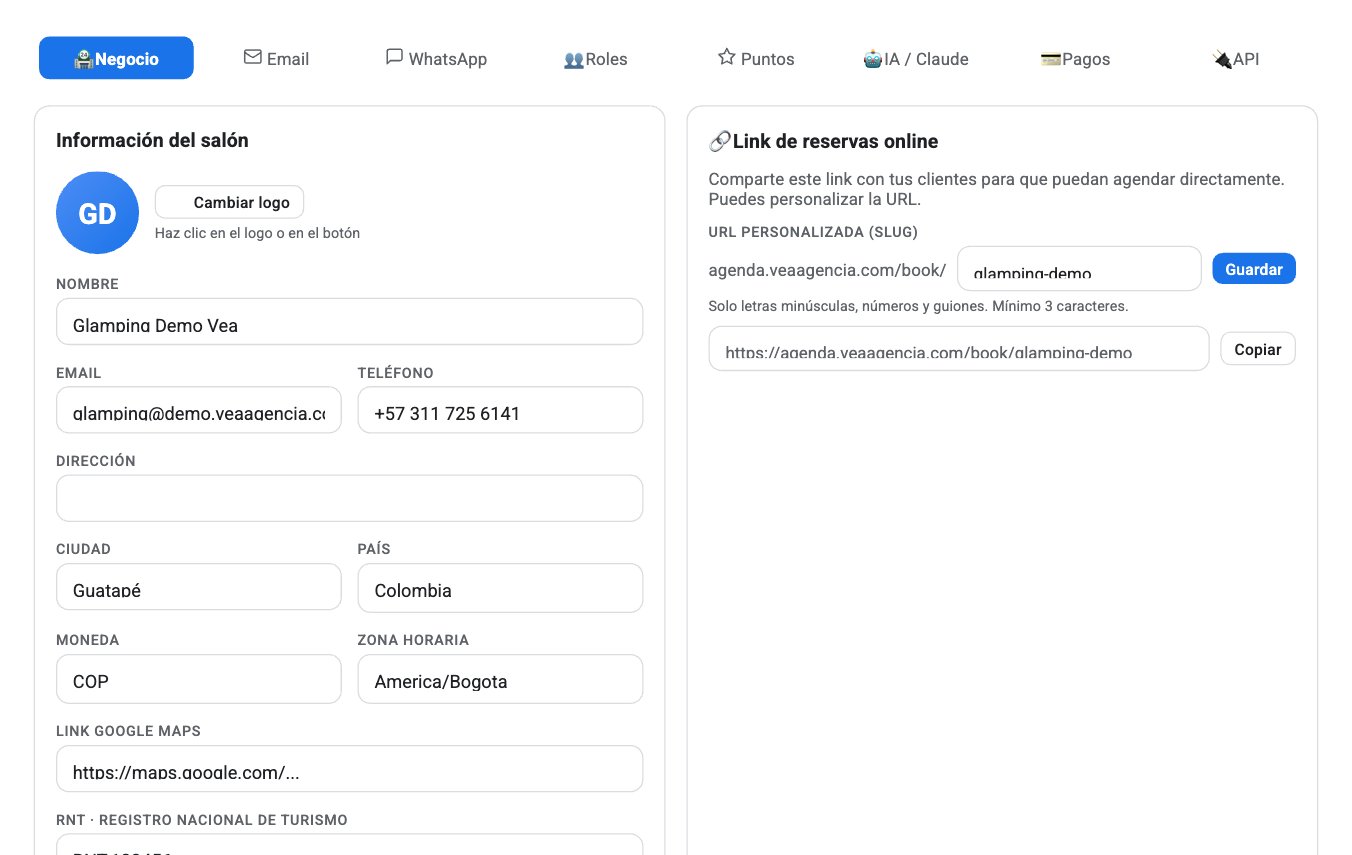
- Ve a Configuración → Negocio.
- Sube el logo de tu alojamiento, ajusta el nombre, ciudad, país, moneda y zona horaria.
- Verifica que el tipo de negocio esté en "Alojamiento" — esto activa el vocabulario de Reservas/Unidades/Huéspedes y el calendario tipo Timeline con check-in/check-out.
- Guarda los cambios. Esta información aparece en tus correos de confirmación y en tu página pública de reservas.
3
Crea tus unidadesCabañas, domos, habitaciones — con precio y capacidad
- Ve a Unidades en el menú lateral.
- Crea una unidad por cada cabaña, domo, habitación o carpa que rentes: nombre, foto, capacidad de huéspedes y precio por noche.
- Puedes organizar las unidades por categorías (por ejemplo "Glamping" y "Cabañas") si manejas varios tipos de alojamiento.
- Cada unidad que crees aparece automáticamente como columna en el Calendario y como opción al crear una reserva.
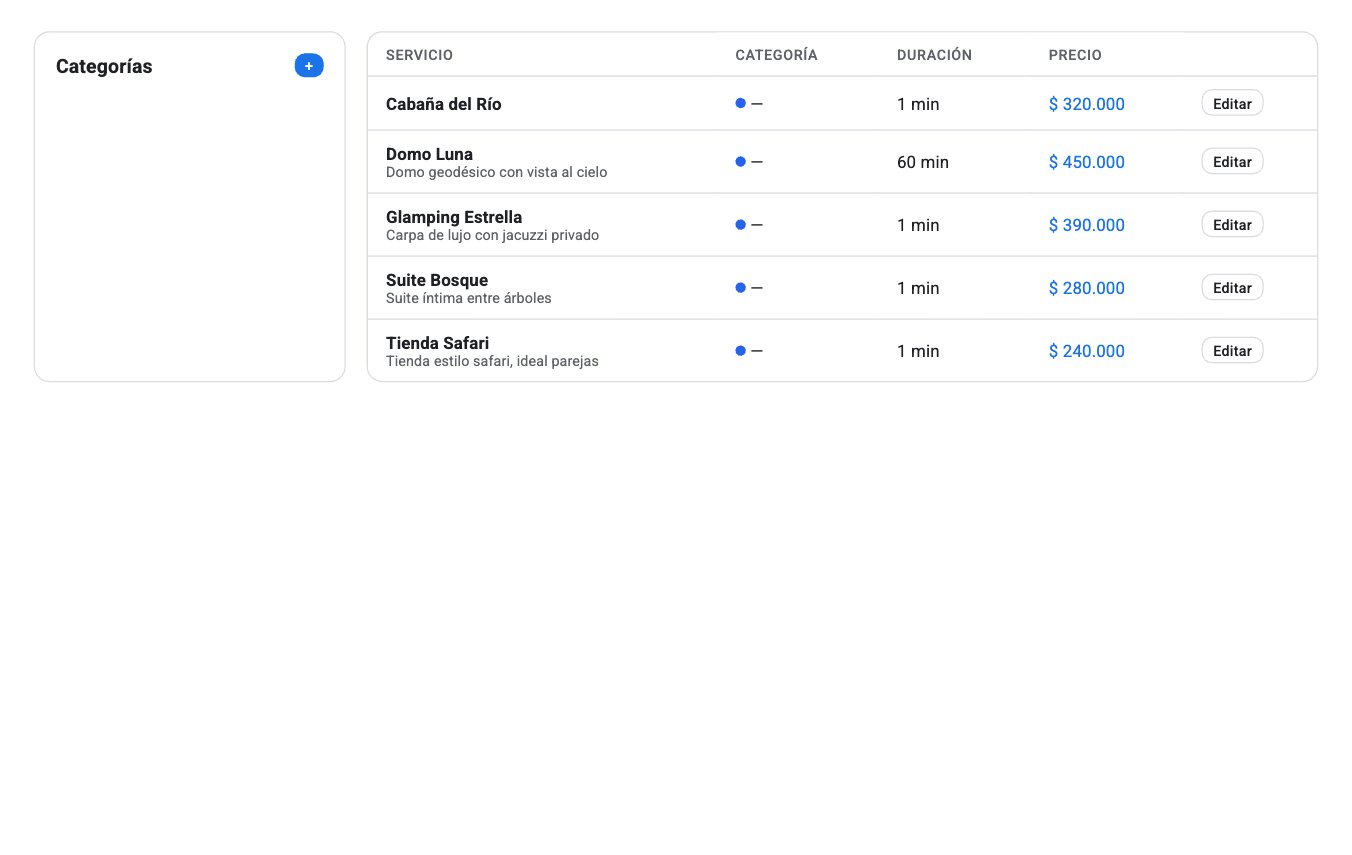
Si manejas temporadas (fin de semana más caro que entre semana), configúralas desde la ficha de cada unidad — el sistema calcula el precio noche por noche automáticamente.
4
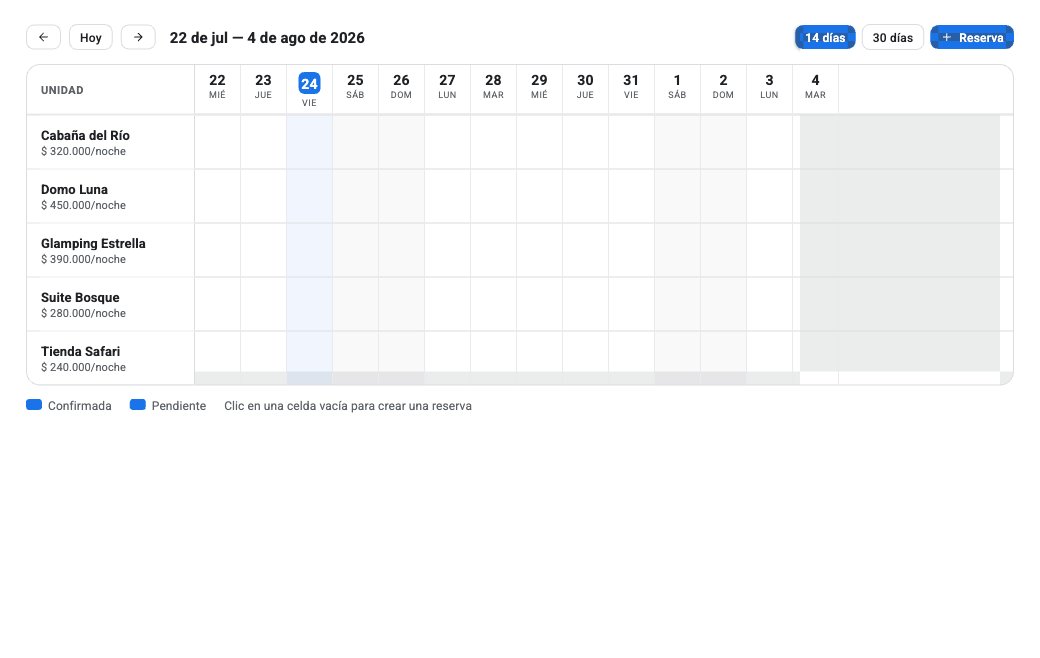
El Calendario (Timeline)Ve la ocupación de todas tus unidades de un vistazo
- Ve a Calendario en el menú lateral.
- Cada fila es una unidad y cada columna es un día — las reservas confirmadas se ven en color sólido, las pendientes con rayas.
- Cambia entre vista de 14 días o 30 días según lo que necesites ver, o navega con las flechas ← →.
- En mobile, desliza el calendario horizontalmente para ver más días.
- Haz clic en cualquier celda vacía para crear una reserva directamente en esa unidad y fecha.
5
Crear una reserva nuevaHuésped, unidad, check-in/check-out y precio automático
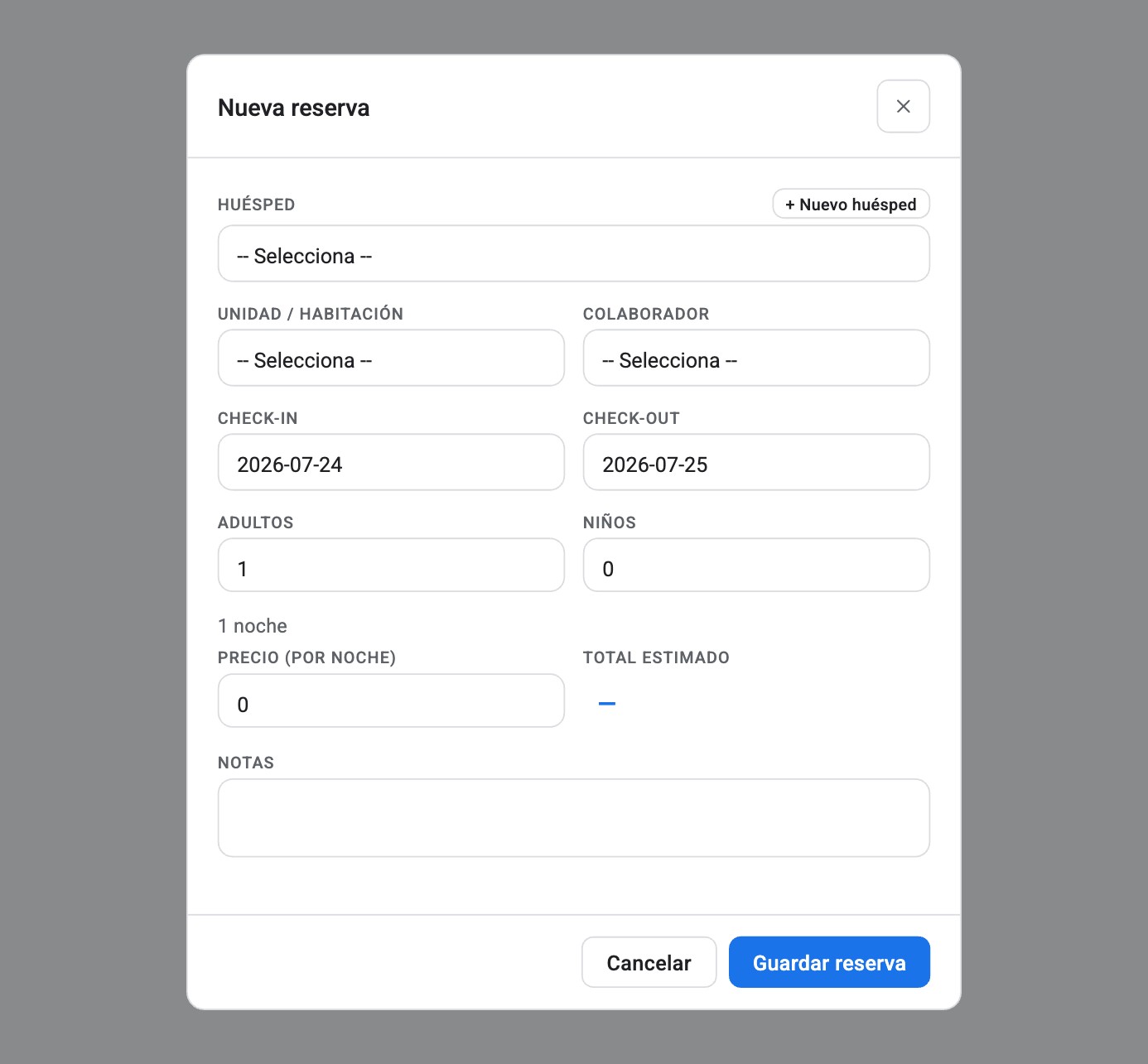
- Haz clic en + Nueva reserva (arriba a la derecha) o en una celda vacía del calendario.
- Elige el huésped existente, o crea uno nuevo sin salir del formulario con + Nuevo huésped.
- Selecciona la unidad, el especialista/colaborador a cargo (si aplica), las fechas de check-in y check-out, y el número de adultos y niños.
- El precio total se calcula solo, noche por noche, según la tarifa de cada día (entre semana / fin de semana).
- Guarda — el huésped recibe confirmación automática por email y WhatsApp, y la reserva aparece de inmediato en el Calendario.
6
Página de reservas onlineTu link propio para que los huéspedes reserven solos
- Ve a Configuración → Negocio y busca la sección "Link de reservas online".
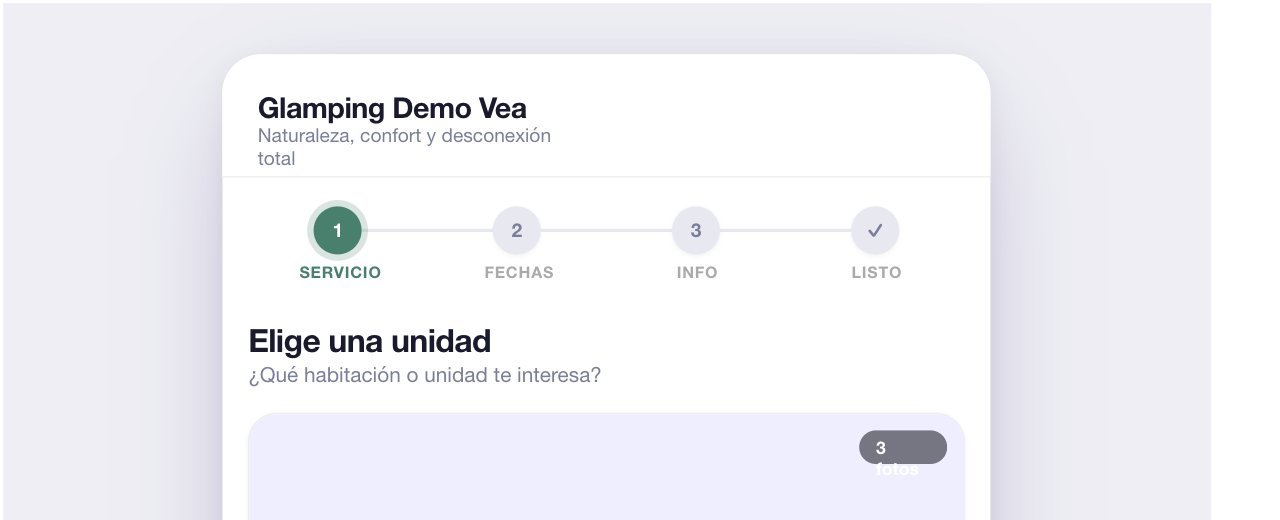
- Ahí puedes personalizar el color de marca, el mensaje de bienvenida y subir una foto de portada.
- Comparte el link (por ejemplo agenda.veaagencia.com/book/tu-alojamiento) en tus redes o en tu bio de Instagram.
- El huésped elige unidad, fechas y datos en 5 pasos simples — la reserva llega a tu sección Solicitudes para que la confirmes o rechaces.
7
Gestiona tus huéspedesHistorial de reservas, notas, documentos y ubicación
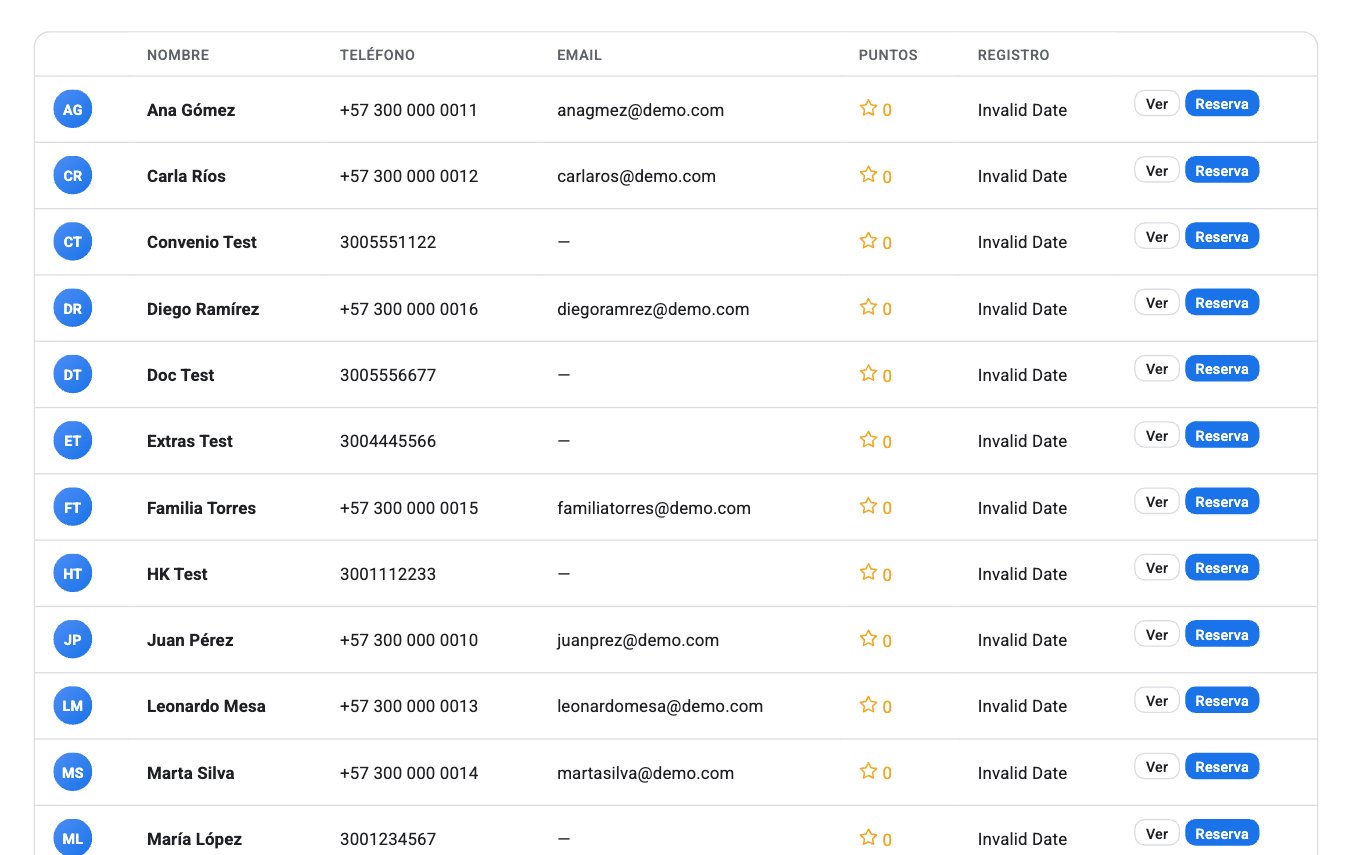
- Ve a Huéspedes en el menú lateral para ver la lista completa.
- Haz clic en cualquier huésped para ver su ficha completa: teléfono, email, país, ciudad, documento de identidad y su historial de reservas.
- Puedes subir archivos (fotos, documentos) y agregar notas internas que solo ve tu equipo.
- Desde la ficha también puedes crear una nueva reserva para ese huésped con un clic.
8
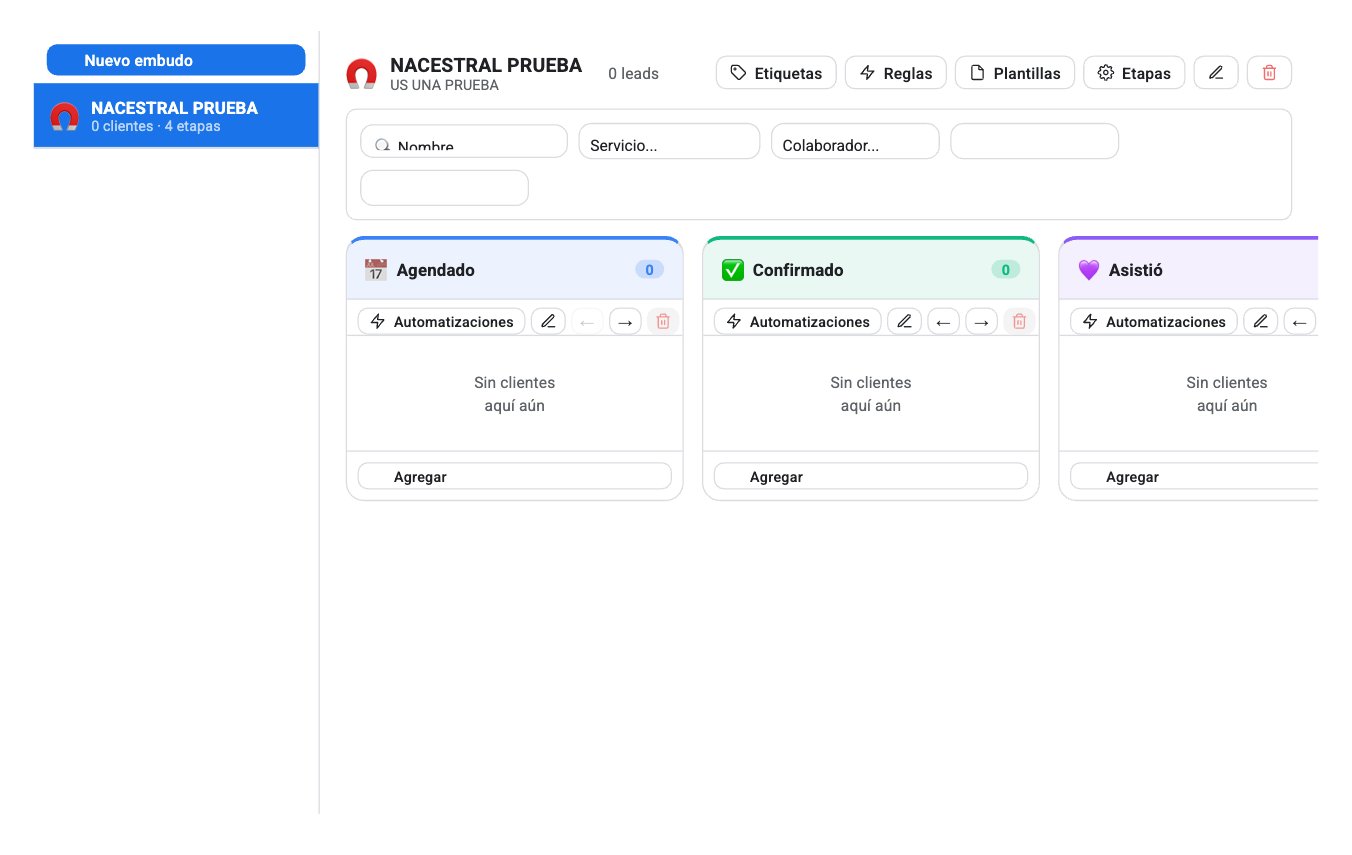
Embudos: no pierdas ningún leadOrganiza tus contactos por etapa y automatiza mensajes
- Ve a Embudos en el menú lateral.
- Crea un embudo (por ejemplo "Consultas Airbnb" o "Temporada alta") con sus propias etapas: Agendado, Confirmado, Asistió, Remarketing.
- Arrastra a tus huéspedes/leads entre etapas a medida que avanza la negociación.
- Configura automatizaciones por etapa: al mover un lead, el sistema puede enviar un email o WhatsApp automático con un mensaje personalizado.
- Etiqueta leads con colores para filtrarlos rápido (ej. "Interesado en descuento", "Solo fin de semana").
9
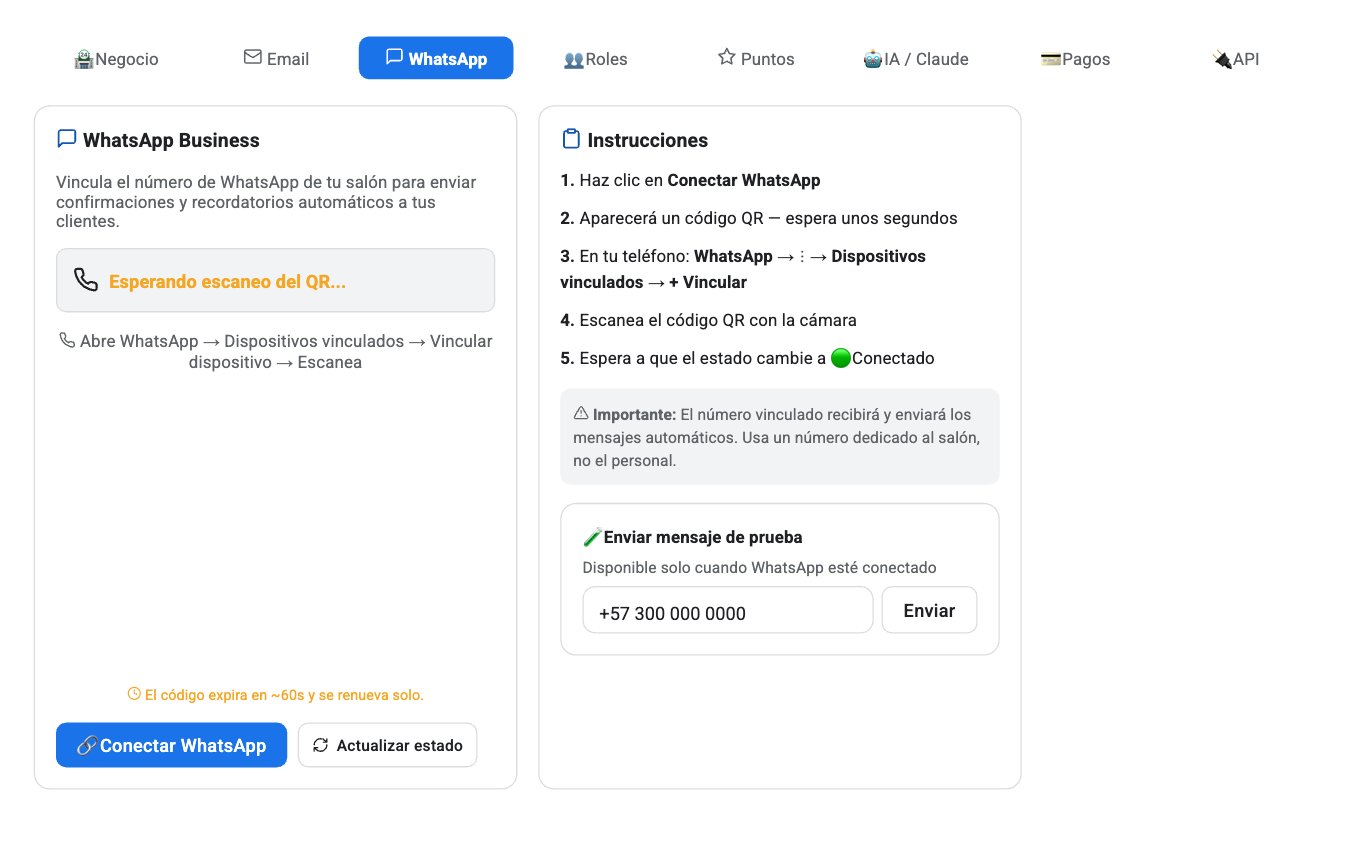
Vincula tu WhatsAppConfirmaciones y recordatorios automáticos por WhatsApp
- Ve a Configuración → WhatsApp.
- Haz clic en Conectar WhatsApp — aparecerá un código QR en pantalla.
- En tu teléfono abre WhatsApp → menú ⋮ → Dispositivos vinculados → Vincular dispositivo, y escanea el QR con la cámara.
- Espera unos segundos hasta que el estado cambie a Conectado (círculo verde).
- Usa un número dedicado al negocio, no tu número personal — ese número enviará y recibirá los mensajes automáticos de VeaAgenda.
10
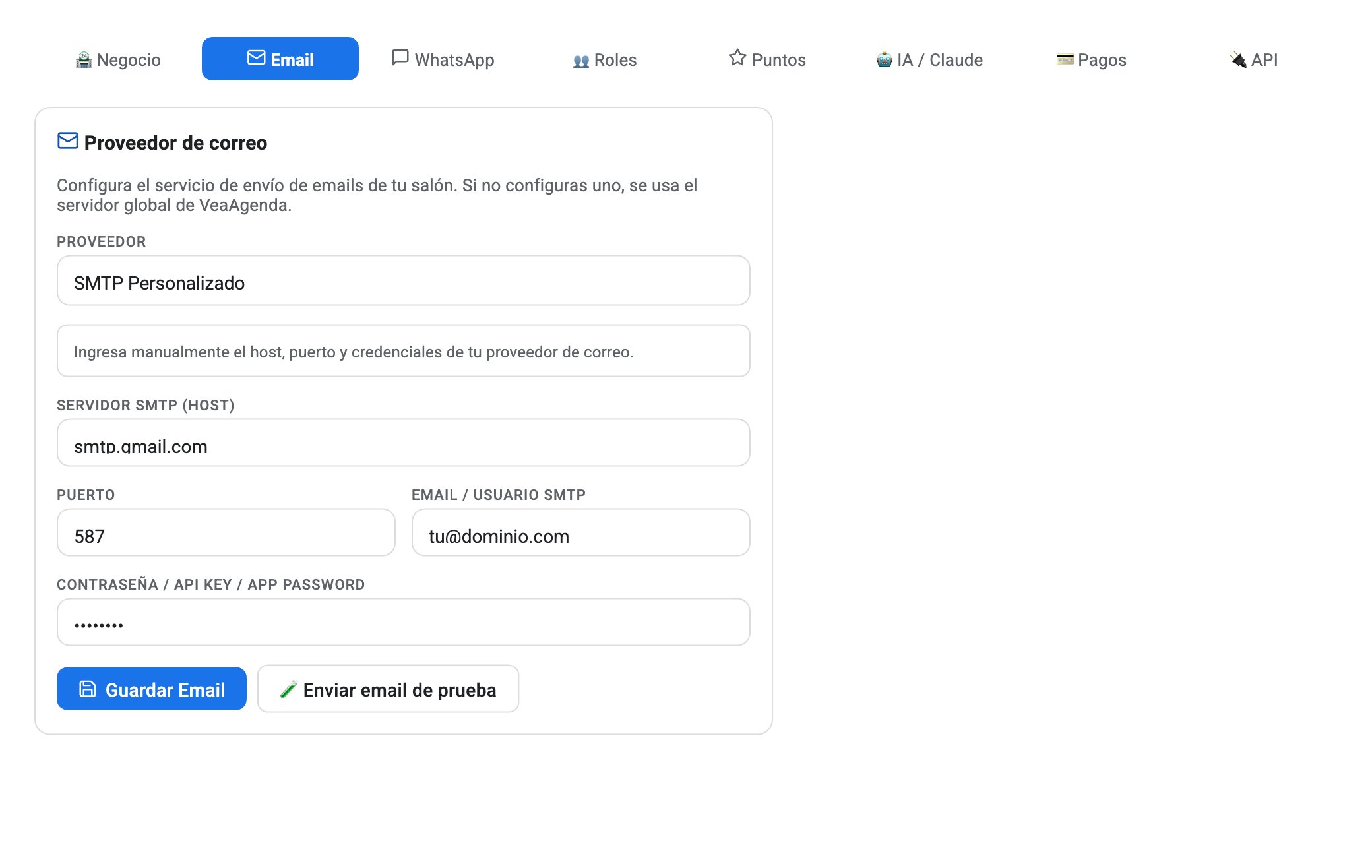
Configura el envío de correos (SMTP)Para que las confirmaciones salgan con tu propio dominio
- Ve a Configuración → Email.
- Elige tu proveedor (Gmail, Brevo, Resend, Mailgun u otro SMTP personalizado).
- Ingresa host, puerto, usuario y contraseña — si usas Gmail necesitas una "Contraseña de aplicación" de 16 caracteres, no tu contraseña normal.
- Usa el botón de prueba para confirmar que la configuración funciona antes de guardar.
11
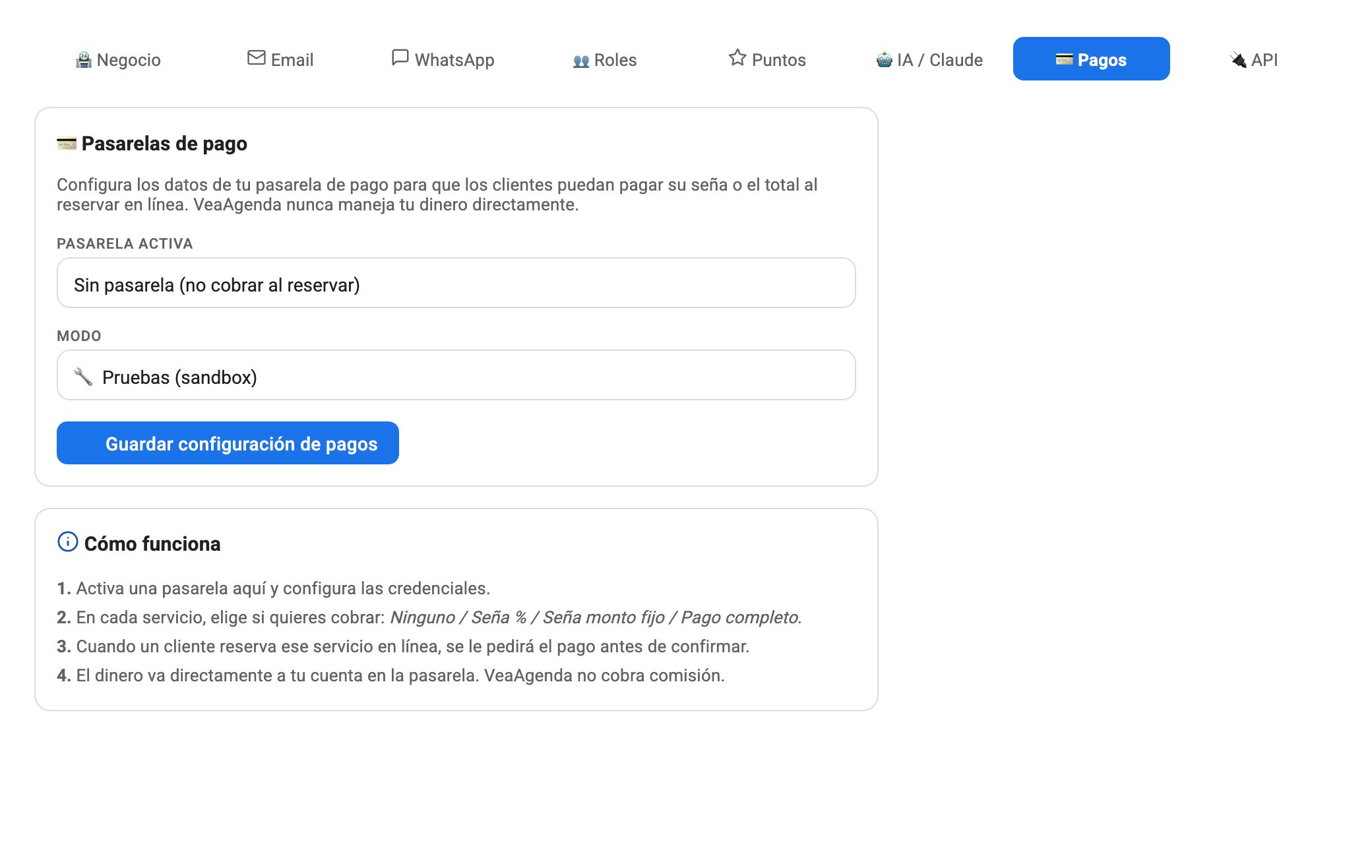
Activa pagos onlineCobra señas o el total antes de confirmar la reserva
- Ve a Configuración → Pagos.
- Elige tu pasarela: Wompi (Colombia — tarjeta, PSE, Nequi), MercadoPago, Stripe o Bold, e ingresa tus credenciales.
- En cada unidad puedes exigir "Sin pago", "Seña %", "Seña fija" o "Pago completo" antes de confirmar.
- El huésped paga desde tu página de reservas online y la reserva se confirma automáticamente al recibir el pago.
12
Reportes de ocupaciónIngresos, ADR, RevPAR y descarga en PDF
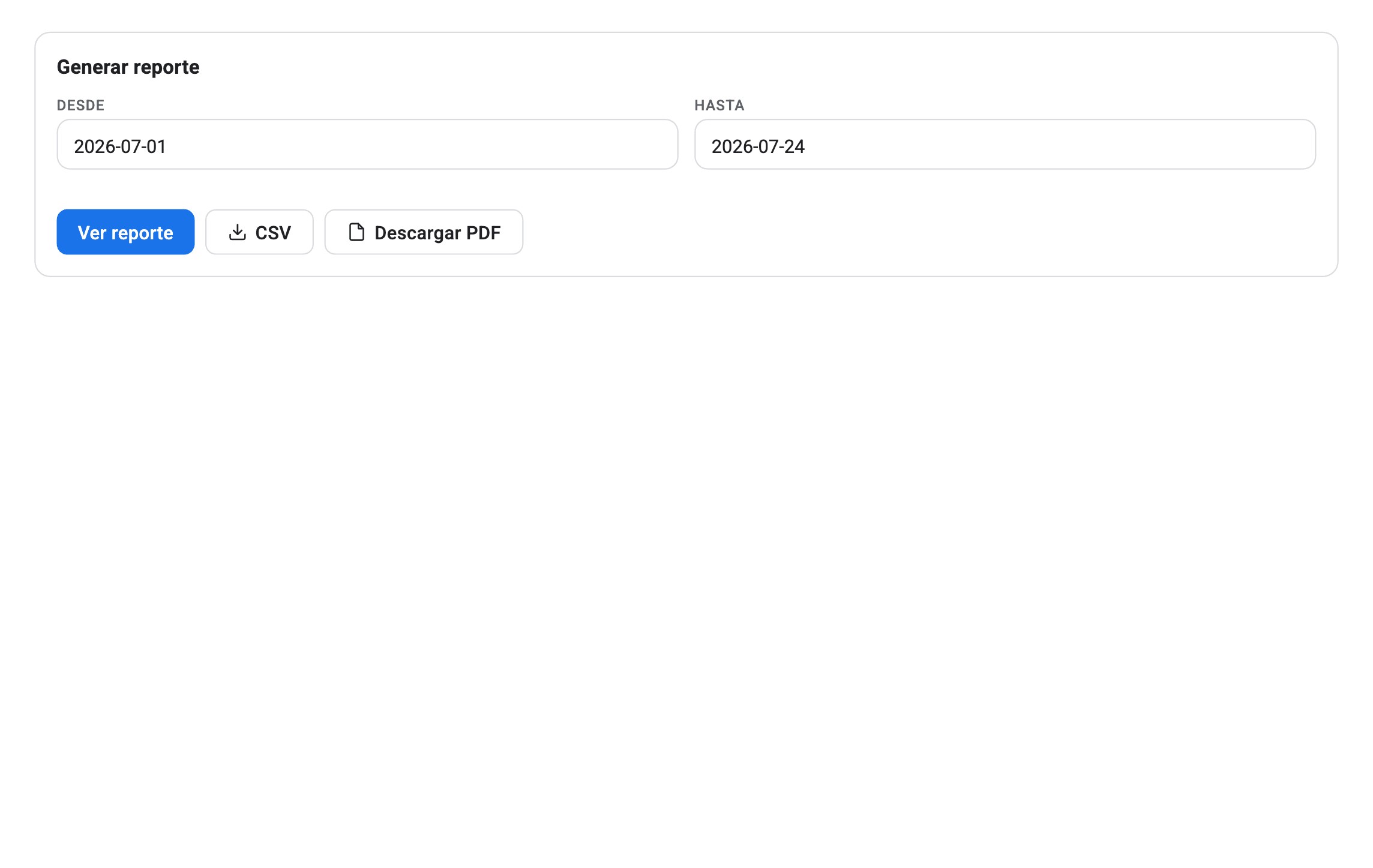
- Ve a Reportes en el menú lateral.
- Elige el rango de fechas que quieres analizar: hoy, semana, mes o un rango personalizado.
- Revisa ingresos totales, número de reservas, cancelaciones y el desglose por unidad.
- Descarga el reporte completo en PDF con el botón correspondiente — ideal para llevar la contabilidad o compartir con tu equipo.
13
IA / Claude: textos automáticosGenera mensajes de confirmación, recordatorio y remarketing
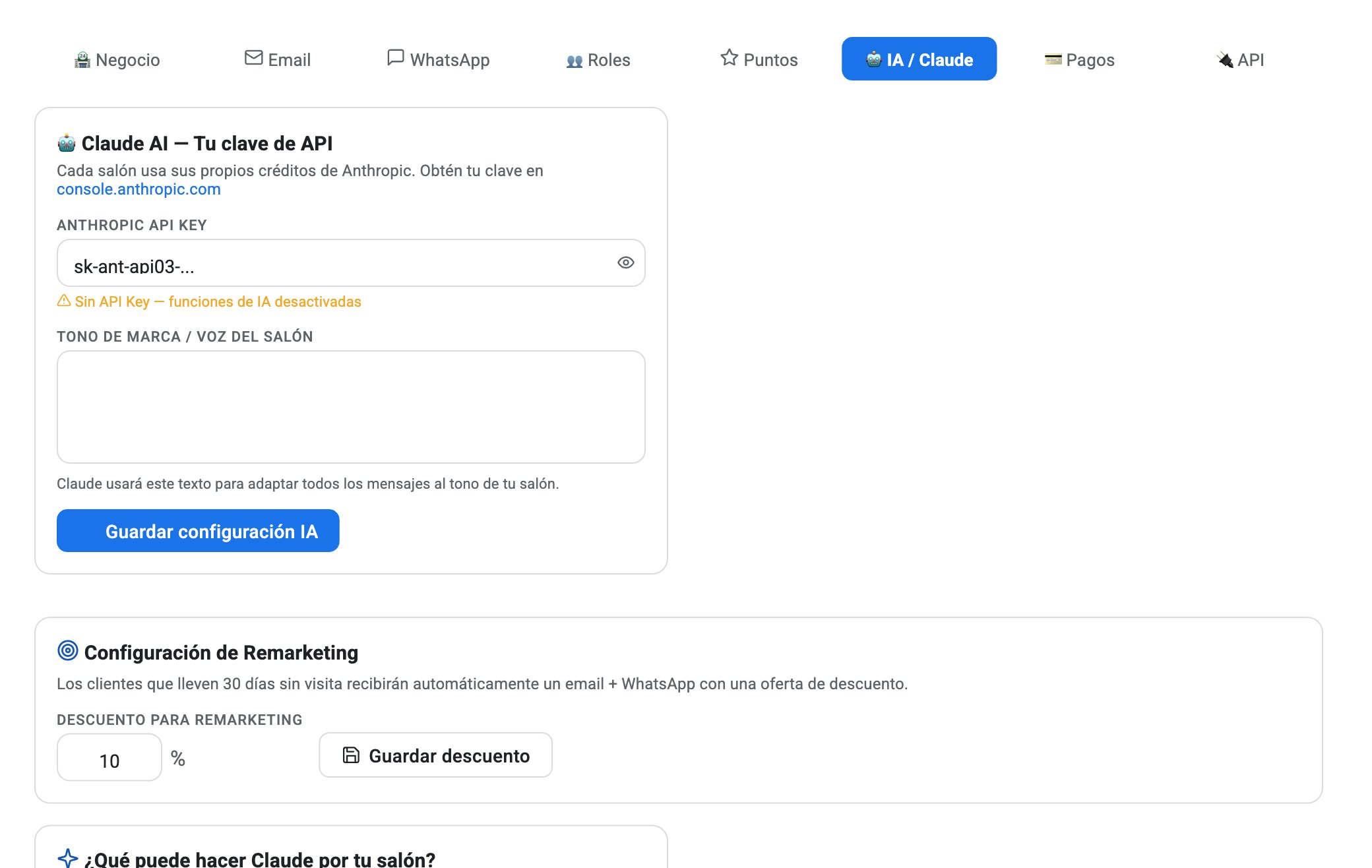
- Ve a Configuración → IA / Claude.
- Ingresa tu propia API Key de Anthropic (Claude) — así los textos se generan con tu cuenta, sin costo para VeaAgencia.
- Define la "voz de marca" de tu alojamiento (formal, cercana, divertida, etc.) para que los textos generados suenen a ti.
- Usa el botón de prueba para generar un mensaje de ejemplo antes de activarlo en tus automatizaciones.